
Rejestracja użytkownika
Ustaw administratora i przygotuj się do rejestracji wielu użytkowników.
Ustawianie hasła administratora
Administratora można ustawić w przeglądarce internetowej za pomocą smartfona, tabletu lub komputera.
Wyświetl w przeglądarce internetowej zdalny interfejs użytkownika.
 Uwaga
Uwaga
-
Hasło można również ustawić za pomocą panelu operacyjnego.
-
W przypadku zarządzania wieloma użytkownikami wybierz ustawienie Panel oper./Zdal. int. użyt./inne narz. (Operation panel/Remote UI/other tools) dla opcji Zmień hasło administratora (Change administrator password).
Rejestracja użytkownika
Administrator może zarejestrować użytkownika za pomocą zdalnego interfejsu użytkownika. Administrator informuje użytkownika o nazwie użytkownika i haśle (podczas ustawiania hasła). Zarejestrowany użytkownik powinien uważać, aby nie zapomnieć nazwy użytkownika i hasła.
-
Wybierz pozycję Zabezpieczenia (Security).
-
Wybierz opcję Ustawienia użytkownika (User settings).
-
Wybierz opcję Wł./wył. zarządzanie użytkow. (Enable/disable user management).
-
Wybierz opcję Włącz (Enable), a następnie kliknij przycisk OK.
-
Wybierz pozycję Zabezpieczenia (Security).
-
Wybierz opcję Ustawienia użytkownika (User settings).
-
Wybierz opcję Dodaj/edytuj użytkownika (Add/edit user).
Zostanie wyświetlona lista użytkowników.
-
Zarejestruj użytkownika.
-
Aby zarejestrować nowego użytkownika, wybierz z listy pozycję Niezarejestrowany (Not set).
-
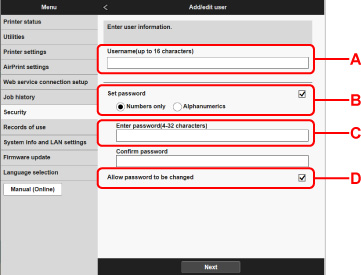
Ustaw nazwę użytkownika i hasło, a następnie kliknij przycisk Dalej (Next).
-
A: Ustaw nazwę użytkownika.
-
B: Określ, czy dla każdego użytkownika ma zostać ustawione hasło.
-
C: W przypadku wybrania opcji Ustaw hasło (Set password) wprowadź hasło.
-
D: Określ, czy zezwalać zarejestrowanemu użytkownikowi na zmianę hasła.
-
-
Wybierz ikonę użytkownika, a następnie kliknij przycisk Dalej (Next).
-
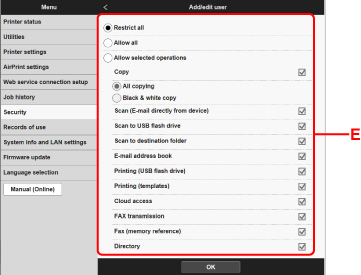
Ustaw operację dozwoloną dla każdego użytkownika, a następnie kliknij przycisk OK.
-
E: Wybierz operację, która ma być dozwolona.
Operacje, które mogą być dozwolone, są następujące. Jeśli zezwalasz na wszystkie operacje, wybierz opcję Zezwalaj na wszystkie (Allow all).
-
Poniższe operacje są dozwolone niezależnie od ustawień.
-
Drukowanie za pomocą sterownika drukarki
-
Drukowanie za pomocą smartfona lub tabletu przy użyciu funkcji Canon Cloud Printing Center:
-
-
Kopiowanie: Kopiowanie całości (All copying)/Kopia czarno-biała (Black & white copy)
-
Skanowanie: Skanow. (E-mail bezpośr. z urządzenia) (Scan (E-mail directly from device))/Skanuj do napędu flash USB (Scan to USB flash drive)/Skanuj do folderu docelowego (Scan to destination folder)
-
Książka adresów e-mail
-
Drukowanie: Drukowanie (dysk USB) (Printing (USB flash drive))/Drukowanie (szablony) (Printing (templates))
-
Dostęp do chmury
-
FAKS: Transmisja faksu (FAX transmission)/Faks (odniesienie do pamięci) (Fax (memory reference))/Książka telef. (Directory)
Uwaga -
-
Uwaga
-
Administrowanie użytkownikami można również ustawić za pomocą panelu operacyjnego drukarki.
